显卡花屏故障轻松解决
显卡花屏故障轻松解决
故障现象:朋友使用的是华硕V1326显卡,采用SiS6326芯片。刚开机时工作正常,运行时间稍长后便有花屏现象发生。
故障分析处理:一般情况下,产生这种故障现象可能有如下几点原因:显存内部物理损坏;显卡BIOS有问题;显卡进行了超频;PCB板与元件接触不良。有了以上思路后,就可以着手进行故障检查了。
首先进行显存的检查,仔细观察、检测四块显存芯片及外围元件,没有发现虚焊和损坏特征(如爆裂、变色、脱焊、短路等);再将显卡BIOS刷新为正常的公版BIOS,然后装好显卡进行测试,待到故障发生时,用手触摸显卡上的各个主要芯片,并没有发现芯片温度升高的现象。这样就排除了显卡BIOS有问题和显存损坏的可能性。显卡PCB板上没有任何关于超频的跳线,经检查发现显卡没有超频现象,排除了显卡超频造成故障的可能性。
看来有可能是显卡PCB板与某个元器件接触不良了。对显卡可能产生大量热量的元件进行观察和测量,在检测到主芯片SiS6326时,发现芯片左下脚(正对芯片)有两(电脑没声音)根针脚与PCB板接触不良,轻轻地掰了一下PCB板,听到轻微的“啪”一声响,再观察SiS6326芯片,发现此位置又有9根针脚与PCB板脱焊,一共有11根,其它的针脚焊接正常,这应该就是产生故障的原因了!
知道了故障原因,处理起来就容易得多了。用一把接地良好的尖头25W内热电烙铁,带上手指接地环后进行补焊。先用松香和酒精溶液轻轻涂抹脱焊针脚和PCB板,然后将脱焊针脚焊好,将显卡装回电脑测试,长时间运行无花屏现象发生,故障排除!
电脑无法关机解决办法
电脑无法关机解决办法
很多windowsxp用户朋友的电脑都应该碰到过电脑无法关机的情况,引起电脑无法关机故障是多方面的,所以在解决电脑无法关机问题之前,得先了解导致电脑关机的原因,下面就以windows xp系统为例讲解一下电脑无法关机的解决办法。
电脑无法关机的原因以及解决方法:
一、启动即关机故障
大家经常遇到在windows刚刚启动的时侯就显示“你可以安全地关闭计算机了”,或者启动时马上关机或关机时重新启动等故障。这类故障的原因一般来说是由于wininit.exe或vmm32.vxd文件的损坏所造成的。解决办法是重新从windows安装程序压缩包中调取这两个文件。放入windows\system子目录下,将vmm32.vxd改名为vmm32.xxx进行备份,然后打开“系统工具”,选择“系统信息”——“工具”里的“系统文件检查器”,选择“从安装盘提取一个文件”,输入“wininit.exe”或“vmm32.vxd”。重复此步骤,以替换文件wininit.exe或vmm32.vxd。
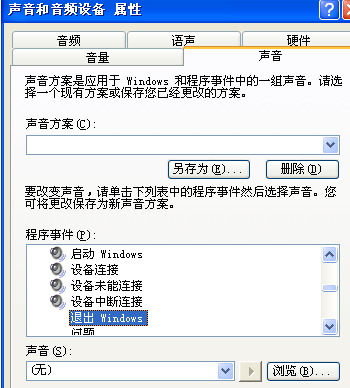
二、退出windows时的声音文件损坏导致无法关机
首先你可确定“退出windows”声音文件是否已毁坏——打开“控制面板”,打开“声音”,将“退出windows”声音取消。如果windows正常关闭,则问题是由退出声音文件所引起的,要解决这一问题,可以从备份中恢复声音文件或者重新安装提供声音文件的程序,也可定义“退出windows”为无声。
三、加载程序过多导致无法关机
可运行“msconfig”,把开机自动启动的程序关掉点
四、注意“高级电源管理”导致无法关机
此外计算机上的“高级电源管理(apm)”功能也可引起关机死机或黑屏问题。而要确定apm是否会引起关机问题,可打开“设备管理器”,打开“系统设备”。在“高级电源管理”中取消“启用电源管理”选择。如果计算机正常关机,则问题的原因可能在于apm。
五、config.sys或autoexec.bat有问题导致无法关机
从安装盘提取一个文件
此外,你可检查config.sys文件或autoexec.bat文件中是否存在冲突。用文本编辑器察看这两个文件的内容,看是否有多余的命令,也可以用“rem”来禁止某些语句的执行,逐步排除,直到发现有冲突的命令。
六、检查cmos设置导致无法关机
cmos设置不正确一样也会引起电脑关机问题,大家在电脑启动时可进入cmos设置页面,重点检查cpu外频、电源管理、病毒检测、irq中断开闭、磁盘启动顺序等选项设置是否正确。具体设置方法你可参看你的主板说明书,其上面有很详细的设置说明,如果你对其设置实在是不太懂,建议你直接用厂家出厂默认设置既可。
经常重装系统对硬盘有没有损害?
经常重装系统对硬盘有没有损害?
问:喜欢摆弄电脑系统,不断装各种系统的版来试用,请问电脑频繁装系统对硬盘有什么损害吗?
答:硬盘的理论寿命是3万小时以上,重装系统也就是对硬盘的一种读写操作而已,硬盘本来的作用就是用来读写的。
平时的电脑使用中,硬盘因为频繁的建立和删除文件,难免留下许多碎片,一定时间进行一次碎片整理就OK。至于碎片整理的软件,网上也有很多。
所以,电脑频繁装系统对硬盘基本是没有影响的!
台式机耗电量是多少?怎样省电
台式机耗电量是多少?怎样省电 一般台式机的功率在250-400W之间,怎样计算耗电量呢?举例一下,比如你电脑的功率是300W,用10个小时,那就是300×10=3KW,也就是3度电。 按照一台普通“奔四”电脑的配置为例,它的主机在正常工作时的耗电量大概在100瓦左右。再加一台17寸的CRT显示器,耗电量增加60瓦左右,如果是17寸的液晶显示器,耗电量则可以减少到30瓦左右。如果再配一对音箱,功率在25瓦左右。 电脑在睡眠状态下也有能耗,约为7.5W,令人费解的是在Windows Xp下进入待机时耗电竟达到51.48W!说明主板此时为了保护数据,还在消耗着不小的电能;即便关了机,只要插头还没拔,电脑照样有能耗 ,约为4.81W!像遥控器和智能开关等在让电器用起来更为顺手的同时,也给电器增加了一项额外能耗——待机能耗。 关机耗电也不少 只要是用过电脑的人,应该都知道怎么关机。可很少人了解,电脑即便是在关闭的状态下,也在消耗电能。 为了迎合大趋势下电脑向消费型电器发展的需要,现在我们用的电脑,都采用了一种技术,使得主机在电源关闭的时候仍然可以提供5V、100mA的直流电流,维持电脑内部一小部分电路保持工作状态,就像电视机一样,可以让电脑实现遥控开机、软件关机、定时关机等功能。 然而,就是这个初衷很好的技术,却造成了电能流失。关机后如果不把插头拔掉,一台电脑主机耗电5瓦、显示器5瓦、音箱10瓦、小猫(调制解调器)3瓦,不算打印机、扫描仪等其他不太常用的设备,合起来就是23瓦。一晚上至少待机10小时,那么一个月下来,就有7度电在不知不觉中流失了。 下面有一些节电节能的建议和措施: 1、平时用完电脑后要正常关机,应拔下电源插头或关闭电源接线板上的开关,并逐步养成 这种彻底断电的习惯,而不要让其处于通电状态。 2、不用的外设像打印机、音箱等要及时关掉。(音箱是耗电大户) 3、暂停使用电脑时,如果预计暂停时间小于1小时,建议将电脑置于待机,如果暂停时间大于1小时,最好彻底关机。 4、像光驱,软驱、网卡、声卡等暂时不用的设备可以在BIOS里屏敝掉。(功耗不会下降太多,长时间来看还延长了设备的使用寿命) 5、降低显示器亮度。在做文字编辑时,将背景调暗些,节能的同时还可以保护视力、减轻眼睛的疲劳强度。当电脑在播放音乐、评书、小说等单一音频文件时,可以彻底关闭显示器。 6、使用CPU降温软件。 7、很多DIY们热衷于超频。做为技术试验未尝不可,如果在不超频一样能完全满足性能需要时,还是尽量少超频,既节能又稳定还安全。
SATA硬盘笔记本不能GHOST的解决方案
SATA硬盘笔记本不能GHOST的解决方案 SATA硬盘的是否可以使用GHOST,在使用GHOST给系统做备份时,可能都碰到过这样的情况,用软盘或光盘启动进入系统后,当使用GHOST.EXE命令后系统黑屏,死机了。是GHOST不支持SATA设备吗?难道使用SATA硬盘后,我们就不能为系统做一个备份吗?答案是否,SATA硬盘同样可以用来克隆,但在操作上需要一点小技巧了。 我们先来分析一下,为何在一般情况下系统会死机。一般来讲支持SATA硬盘主板采用的都是I865PE(北桥)+ICH5R(南桥)的芯片组,但由于ICH5R南桥芯片本身的限制,在WIN9X,WINNT,DOS系统使用下,其中一组IDE通道会无法使用,这就是为何我们启动GHOST后,系统会停止响应,因为此时GHOST无法判断系统中到底那组IDE可用。知道原因后,我们就可以对症下药了。一般865的主板的BIOS里都提供了一个屏蔽一组IDE通道的选项,让系统还是只认到二组IDE通道,下面我按ASUS P4P800主板为例来详细说明一下操作方法:(以下方法均为光盘启动模式) 1、 一个SATA硬盘挂在SATA1接口,一个CDROM挂在PRIMARY IDE接口(设为主盘): a) 开机进入BIOS设定,在MAIN菜单中选中IDE Configuration b) 将Onboard IDE Operate Mode改为patible Mode(有Sata Mode和patible Mode两项,这一步至关重要) c) 在[Enhanced Mode Support On]中选择[Primary P-ATA+S-ATA] d) 重启进入BIOS后,你会发现在MAIN菜单中只有4个IDE设备了,[Primary IDE MASTER]为[CDROM],[Primary IDE Slave]为[NONE],[Secondary IDE Master]为[IDE DISK](你的硬盘的型号),[[Secondary IDE Slave]为[NONE] e) 用光盘启动进入DOS后,运行GHOST就可以了 2、 一个SATA硬盘挂在SATA1接口,一个CDROM挂在SECONDARY IDE接口: 只要将上面第三步中的[Primary P-ATA+S-ATA]改为[Secondary P-ATA+S-ATA],就可以了,此时系统会将SATA1和SATA2设备当作[Primary IDE Master]和[Primary IDE Slave]。 3、 如果你使用了支持SATA的主板,但没有使用SATA设备时,有些主板BIOS还是默认打开了SATA通道的,此时要使用GHOST来备份系统也会导致黑屏,所以我们也需要在BIOS里面设置一下,来屏蔽掉SATA通道,还是在第一种情况下的第三步中,将[Primary P-ATA+S-ATA]改为[P-ATA Ports Only],此时系统将屏蔽掉SATA设备,你可以将它做为普通的没有SATA设备的主板使用了。 以上是使用SATA设备和GHOST时的一些小经验的总结,希望对大家有用。 其它型号的主板也是同样的设置,不过里面的选项可就没有ASUS的丰富了
电脑重启后才能认出移动硬盘
电脑重启后才能认出移动硬盘
网友问:我电脑的配置是i5 750处理器、P55主板、HD5850显卡、450W电源。在插上一个500GB移动硬盘时,往往会提示无法识别,可一旦重启之后,就能正常使用了。请问这是怎么回事?
电脑知识网:这位用户的配置应该不太会出现USB接口供电不足的情况。可以尝试一下更换品质更好的数据线,或者使用带额外辅助供电的双头USB数据线连接硬盘。如果只是插在前置USB接口上出现这种问题,那就应该是机箱的前置面板数据线品质不佳,建议更换。
系统启动慢,滚动条停留时间长的原因
系统启动慢,滚动条停留时间长的原因
1、开机自检的表格中看看硬盘是什么模式,DMA模式是正常的,PIO模式是极慢的。若是PIO模式,请进入BIOS并装入默认值,再开机看看,应该就变回了DMA。
2、开机自检的表格中看看光驱是不是接在从盘了。如果是,将严重拖慢开机速度。因为启动时系统先检测主盘,然后再检测从盘,若主盘为空则在这里消耗几秒钟。请关机,把光驱接回主盘。不动硬件也可以,那就是在光驱所在的IDE属性里把主盘设为“无”即可。有些光驱出厂时跳线就设在从盘,如果你从来没留意过,那就请现在留意一下吧!
3、硬盘(并口)应该使用80芯的数据线,请勿用40芯的光驱线来代替。光驱线的速度只能达到DMA33,而硬盘的速度可达DMA100或DMA133。
4、新一代的主板增加了SATA硬盘接口。而用户的硬盘一般只有一块。这就是说,总会有IDE口或SATA口是闲置的。每次开机时系统都要检测各个硬盘接口。没有挂接设备的接口,就会因检测而消耗几秒种的时间。所以这类主板启动滚动条多滚几圈(如Intel 865及以后的主板)。我们应在设备管理器里把闲置的IDE或SATA通道关闭。启动时即可达到滚一圈半的理想状态。如果你的硬盘是高转速、高密度的新款硬盘,那么进度条不到一圈即过。
碎片整理时弹出了dfrgfatdfrgfatexe应用程序错误
碎片整理时弹出了dfrgfatdfrgfatexe应用程序错误
问题原因:DCOM组件中有一项FAT碎片整理引擎,你可以在管理工具的组件服务中找到他,他调用了dfrgfat。调用命令是DfrgFat.exe -Embedding。剩下的就看你的了!dfrgfat.exe显然被作为服务运行了。
解决方法:右击我的电脑,“管理”-“服务和应用程序”-“服务”里禁用它。
固态硬盘在WindowsXP系统下运行出现假死故障解决
固态硬盘在WindowsXP系统下运行出现假死故障解决
固态硬盘(solid state disk或solid state drive),也称作电子硬盘或者固态电子盘,是由控制单元和固态存储单元(dram或flash芯片)组成的硬盘。
由于固态硬盘没有普通硬盘的旋转介质,因而极佳的抗震性能。但是固态硬盘在windows xp系统下运行下,会发生致命性的错误,导致计算机假死现象。
固态硬盘 ,电脑假死

使用mlc的固态硬盘在windows xp系统下运行会出现电脑假死现象。这是由于windows xp系统的文件系统机制不适于固态硬盘。而在windows 7则为固态硬盘进行了优化,禁用了superfetch、readyboost以及启动和程序预取等传统硬盘机制,可更好的发挥固固态硬盘的性能。
建议windows xp用户,鉴于固态硬盘技术仍不是很成熟,可考虑升级至windows 7系统,以免导致计算机频频假死,影响正常使用。
XP关机一直停留在你可以安全关机了是怎么回事
XP关机一直停留在你可以安全关机了是怎么回事
用xp系统的用户,在关机过程中,偶尔会出现“您可以安全地关闭计算机了”却无法自动切断电源,需要手动按主机箱面板上的“Power”键来强行关机。
造成XP关机会提示“你可以安全关机了”故障的一般有以下几个原因:
- 没有开启电源支持
依次点击“开始→设置→控制面板→电源选项→高能电源管理”,勾选“启用高级电源管理支持”即可。
温馨小提示:有些用户会遇到电源高级管理中没有“启用高级电源管理支持”的现象,问题出在你在安装Windows XP之前,“ACPI Function”的设置并不是“Enabled”,所以安装系统时Windows XP就根据BIOS信息来安排电源高级管理,所以就没有了“启用高级电源管理支持”,虽然安装好后你在BIOS中改正了过来,但Windows XP对这个并没有更新,所以“启用高级电源管理支持”依旧没有出现。
解决办法:就是在保证主板BOIS中“Power Management Setup”的“ACPI Function”为“Enabled”的情况下,重新安装一遍系统。
- BIOS设置有误
可能是误修改了BIOS中有关电源管理的选项,如果你对BIOS设置比较熟悉,请进入BIOS,试着修改BIOS中有关电源管理的选项。如果你对BIOS不熟悉,那么干脆选择“Load default setup”选项,恢复BIOS到出厂时默认的设置即可。
- Office XP也惹祸
Office XP当中Ctfmon.exe一直是一个颇有争议的问题。Ctfmon.exe是微软的文本服务文件,只要用户安装了Office XP并且安装了“可选用户输入方法组件,这个文件就会自动调用它,为语音识别、手写识别、键盘以及其它用户输入技术提供文字输入支持。即使我们没有启动Office XP,Ctfmon.exe照样在后台运行。就是它,往往造成了关机故障,你不妨将其卸载试试。
依次点击“开始→设置→控制面板→添加/删除程序”,在目前已安装的程序中选中“Microsoft Office XP Professionain With FrontPage”,点击“更改”按钮,在“维护模式选项”对话框中选择“添加或删除功能”选项,点下一步,弹出“为所有Office应用程序和工具选择安装选项”对话框,展开“Office共享功能”选项,选中“中文可选用户输入方法”选项,在弹出菜单中选择“不安装”,如图2所示,点“更新”按钮即可。
- APM/NT Legacy Node没有开启
一般情况下APM/NT Legacy Node没有开启可能造成关机却不能自动切断电源。进入设备管理器,点菜单栏中的“查看→显示隐藏的设备”,显示出系统中所有的隐藏设备。在设备列表框中查看有无APM/NT Legacy Node选项。如果你的电脑支持此功能,就会有该选项,双击,在弹出的属性对话框中,点击“启用设备”按钮即可。
5、修改注册表
打开HKEY_LOCAL_MACHINE\SOFTWARE\Microsoft\Windows NT\CurrentVersion\Winlogon在Winlogon项上单击右键,选择“新建”→“字串值”,
输入 “PowerdownAfterShutdown”,再双击“PowerdownAfterShutdown”,编辑数值为1。